Zoom如何设置企业品牌
随着远程办公和线上会议的普及,越来越多企业选择Zoom官网作为视频会议的首选平台。作为由袁征于2011年创立,总部位于美国加州圣何塞的领先企业,Zoom在疫情期间日活用户从1000万暴涨至3亿,进一步巩固了其市场地位。对于企业用户来说,除了稳定可靠的会议体验,个性化的企业品牌设置同样重要,它不仅提升了企业的专业形象,还能增强客户和合作伙伴的信任感。本文将详细介绍如何在Zoom中设置企业品牌,帮助你打造独特且专业的远程协作环境。
为什么企业品牌设置很重要?
企业品牌是对外展示形象和价值的窗口。在Zoom会议中,添加企业Logo、背景和定制信息,不仅提升会议的专业度,也帮助参会者快速识别企业身份。此外,统一的视觉风格还能够在频繁的线上沟通中强化品牌记忆,尤其是在Zoom Workplace等一体化协作平台中,品牌元素显得尤为关键。
Zoom企业品牌设置的具体步骤
Zoom提供了多种定制化选择,适用于不同级别的付费账户(Pro、Business、Enterprise)。以下是最常用的几个品牌设置操作:
- 登录管理后台:访问Zoom官网并使用管理员账号登录,进入“管理者控制台”(Admin Console)。
- 上传企业Logo:在“账号管理” > “品牌设置”中,找到Logo上传选项。建议上传PNG格式,尺寸一般为280x80像素,确保清晰无失真。该Logo会出现在会议邀请邮件、登录页面以及Zoom Rooms等位置。
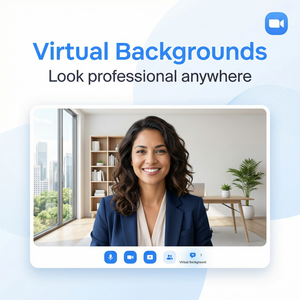
- 设置自定义会议背景:企业可以上传统一的虚拟背景图,用于视频会议中,提升专业感。在“设置” > “会议” > “虚拟背景”中上传背景图片,建议使用高分辨率且符合企业CI颜色的图案。
- 修改邮件模板:为了确保参会邀请和通知邮件符合品牌形象,可以编辑邮件模板,添加公司名称、联系方式以及独特的签名设计,增强信息传达效果。
- 启用品牌化URL:部分高级套餐支持自定义会议链接,如company.zoom.us,这样的子域名更易于识别和记忆。
操作建议与注意事项
- 免费版Zoom支持最多100人会议,且40分钟时长限制,若对品牌设置有较高需求,建议升级至付费版(Pro/Business/Enterprise),享受无限时长和更多定制功能。
- 合理设计Logo和背景,避免过度复杂,避免影响视频质量和加载速度。
- 利用Zoom最新发布的Zoom Workplace平台,整合视频会议、团队聊天、电话和白板等功能,统一品牌体验,为团队创造更加流畅的互动环境。
- 关注Zoom AI Companion推出的智能会议摘要功能,结合品牌设置,让会议内容与企业文化无缝衔接。
总结
在数字化办公日益普及的今天,利用Zoom平台进行企业品牌设置,不仅能够提升线上会议的专业形象,还能增强客户的认可度和信任感。通过简单几步操作,你可以在Zoom官网管理后台完成Logo上传、虚拟背景设置及邮件模板定制,打造统一的品牌风格。结合Zoom Workplace及AI Companion等先进工具,企业的远程协作效率和客户体验都将得到显著提升。无论是中小企业还是大型集团,重视品牌个性化设置都是建立良好线上形象的关键一步。