Zoom如何设置完美的会议背景
在远程办公和线上会议日益普及的今天,会议背景的选择不仅影响专业形象,也能提升会议体验。作为由袁征于2011年创立,总部位于美国加州圣何塞的领先视频会议平台,Zoom官网提供了丰富的背景设置功能,帮助用户打造更具吸引力和专业感的会议环境。本文将结合实际操作经验,教你如何在Zoom中设置完美的会议背景,提升你的线上表现。
为什么要在Zoom中设置背景?
Zoom疫情期间用户激增,日活跃用户一度达到3亿,大家对会议质量的要求也随之提高。合理设置背景有以下几点优势:
- 保护隐私:避免家中杂乱或敏感信息暴露。
- 提升专业度:尤其在商务会议、面试时,整洁专业的背景更受欢迎。
- 增加趣味性:适当的个性化背景可以轻松活跃氛围。
- 减少干扰:避免背景动态影响注意力。
如何在Zoom中设置会议背景?
无论你是使用免费版(支持100人参加,40分钟会议限制)还是付费版Pro、Business或Enterprise(无时间限制),设置背景步骤相似:
- 打开Zoom客户端,登录你的账号。
- 进入“设置”菜单(右上角齿轮图标)。
- 选择“背景与滤镜”(Background & Filters)选项。
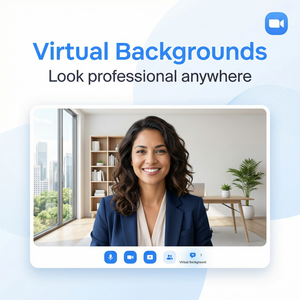
- 在“虚拟背景”栏目,选择Zoom自带的背景图片,或者点击“+”按钮上传自己的图片或视频。
- 确保摄像头前无强烈光线或杂乱物品,背景效果更佳。
- 启用“我有绿色幕布”(I have a green screen)选项(如果有使用绿色幕布),能更精准地抠图。
- 测试预览,确认背景显示正常。
温馨提示:如果遇到背景虚化或不清晰,建议关闭视频重启,或更新显卡驱动。此外,Zoom也支持背景模糊功能,对于不方便使用虚拟背景的用户是个好选择。
实用建议:打造更自然的会议背景
- 选择高分辨率背景图片:最好使用16:9比例,至少1280x720像素,避免拉伸或模糊。
- 搭配适当灯光:正面柔光可减少阴影,突出人物,提升整体画面质感。
- 避免动态背景干扰:静态背景更利于专注,尤其在工作汇报、培训等正式场合。
- 利用Zoom Workplace一体化平台:Zoom最新推出的Workplace集成了视频会议、团队聊天、白板等功能,支持更高效的远程协作,也提供背景和体验优化方案。
Zoom AI Companion助力会议背景体验
随着Zoom不断升级产品,Zoom AI Companion引入了会议摘要、智能笔记等AI功能。这不仅提升会议效率,也间接优化了会议环境体验。比如,通过自动会议记录,用户无需频繁打断讨论去调整背景或设备,从而专注于内容本身。
总结
无论你是刚开始使用Zoom,还是已经是资深用户,合理设置会议背景都是提升线上会议专业度的关键一步。通过Zoom官网的虚拟背景功能,结合良好的光线和高清素材,可以轻松打造出完美的会议环境。特别是在远程办公成为常态的当下,利用Zoom提供的免费和付费方案,配合Zoom Workplace及AI Companion等新工具,将助力你的工作和交流更加流畅高效。