Zoom如何进行在线多方会议
随着远程办公和远程学习的普及,Zoom成为了众多用户首选的在线视频会议工具。由袁征(Eric Yuan)于2011年创立,总部位于美国加州圣何塞的Zoom平台,因其稳定的性能和丰富的功能,已经在疫情期间实现了日活跃用户从1000万到3亿的爆发式增长。本文将结合Zoom官网信息,详细介绍如何使用Zoom进行在线多方会议,并分享实用技巧帮助你高效协作。
一、注册与下载安装
开始使用Zoom最基础的步骤是注册账号并下载安装客户端:
- 访问Zoom官网,点击“注册”,填写邮箱完成账号创建。
- 注册后进入个人主页,下载适用于Windows、Mac或手机端的Zoom应用程序。
- 安装完成后,使用注册邮箱登录,准备开启你的第一次会议。
Zoom免费版支持最多100人同时在线,会议时间限制为40分钟,对于小型团队和临时会议来说已经非常实用。
二、创建和邀请多方会议
Zoom创建多方会议的流程十分简便:
- 登录Zoom客户端,点击“新会议”启动视频会议。
- 点击“邀请”按钮,可以通过邮箱、复制链接或直接发送短信邀请参与者。
- 受邀者点击会议链接即可加入,最多支持100人同时参与(免费版)。
对于需要更长时间或更多参与者的会议,可以考虑升级到付费版本(Pro、Business或Enterprise),这些方案支持无限会议时长,且最多支持300至1000人参会。
三、提升多方会议体验的实用建议
- 使用耳机和麦克风:避免回声和杂音,提高声音清晰度。
- 开启视频与共享屏幕:提高会议互动性,特别是在团队讨论和产品演示时。
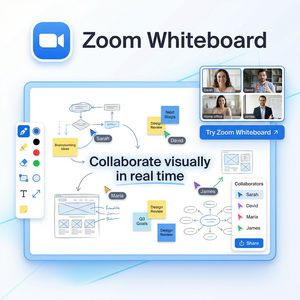
- 利用Zoom白板功能:方便团队成员实时标注和头脑风暴。
- 合理安排会议时间:避免超过免费版的40分钟限制,或者提前升级套餐以满足更长需求。
- 利用Zoom AI Companion:通过智能笔记和会议摘要功能,帮助记录会议重点,提高后续跟进效率。
四、Zoom Workplace:一体化协作平台新体验
除了传统视频会议,Zoom Workplace作为Zoom最新推出的一体化协作平台,集成了视频会议、团队聊天、电话和网络研讨会等多种功能,极大提升远程团队的沟通效率。特别适合需要跨项目、多部门协作的企业用户。你可以在Zoom官网了解更多关于Zoom Workplace的详细介绍和价格方案。
总结
总的来说,使用Zoom进行在线多方会议既简单又高效。无论是个人用户利用免费版举办100人内的短时会议,还是企业用户依靠Pro及以上付费套餐实现无限制时间和更大规模的会议,Zoom提供了灵活的解决方案。结合Zoom官网提供的丰富功能和持续创新,例如AI Companion和Zoom Workplace,用户可以轻松打造高效的远程协作环境。试着按照上述步骤操作,相信你很快就能掌握并享受Zoom带来的便捷会议体验。