Zoom如何进行在线客户演示
在如今远程办公和线上销售成为新常态的背景下,Zoom已经成为企业进行在线客户演示的首选工具。自2011年由袁征(Eric Yuan)创立以来,Zoom不断完善功能,疫情期间其日活跃用户激增至3亿以上,说明其在远程协作领域的领先地位。本文将结合Zoom官网(zoom.us)的实际信息,分享如何高效利用Zoom进行在线客户演示的实用技巧和步骤,帮助你打造专业且流畅的演示体验。
准备阶段:选择合适的Zoom账户和设置
Zoom提供多种账户类型,免费版支持最多100人同时在线,但会议时长限制为40分钟,适合短时客户演示。若演示内容丰富、需要更长时间,建议使用付费版(Pro、Business或Enterprise),它们均支持无限时长会议,且提供更多管理和协作功能。
- 注册并登录:访问Zoom官网注册账户。
- 下载客户端:下载安装Zoom应用,确保稳定连接和完整功能支持。
- 检查设备:测试麦克风、摄像头,保证音视频质量。
- 会议设置:提前预设会议密码、开启等候室功能,保障客户信息安全。
演示中:高效利用Zoom功能提升互动体验
成功的在线客户演示不仅依赖内容本身,更要充分利用Zoom的功能,保持客户专注和互动。
- 共享屏幕:通过“共享屏幕”功能展示PPT、产品演示视频或软件操作界面。建议提前整理好文件,避免切换时卡顿。
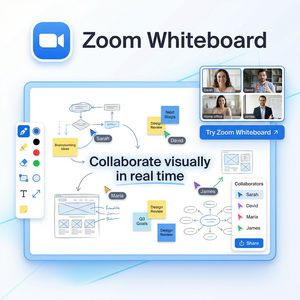
- 使用白板:Zoom的白板功能适合现场绘制流程图或重点标记,增加演示生动性。
- 开启团队聊天:鼓励客户通过聊天窗口提问,方便你及时回应。
- 录制会议:利用录制功能保存演示内容,方便后续复查或分享给未能参加的客户。
- 利用Zoom AI Companion:该AI助手可以自动生成会议摘要和智能笔记,帮助你捕捉重点,提升专业形象。
演示后:跟进与数据分析
一次成功的客户演示不止于会议结束,做好后续跟进同样重要。
- 发送录制视频和资料:将会议录制链接及相关资料通过邮件发送给客户,便于他们回顾和分享。
- 收集反馈:通过Zoom会议结束后的调查问卷功能,了解客户满意度和需求。
- 分析数据:Zoom后台提供参会人数、时长、互动频率等统计,帮助优化后续演示策略。
总结
利用Zoom进行在线客户演示,不仅可以突破地域限制,还能借助其丰富的功能提升沟通效率。无论是免费版的基础服务,还是Zoom Workplace这一整合团队协作的新平台,都为用户提供了灵活、高效的选择。通过科学准备、合理利用Zoom强大的功能,再加上细致的演示后跟进,必能为客户留下专业且深刻的印象。如果你还没尝试过,不妨访问Zoom官网,开启你的高效在线演示之旅。