Zoom平板版使用技巧
随着远程办公和在线学习的普及,越来越多用户选择在平板上使用视频会议软件。而作为行业领先的产品,Zoom不仅在电脑和手机端表现出色,其平板版同样功能丰富且操作便捷。本文将结合Zoom官网提供的信息和我的实际使用经验,分享几条实用的Zoom平板版使用技巧,帮助你更高效地开展远程会议和协作。
一、下载安装与账号登录
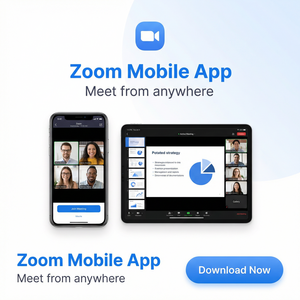
要使用Zoom平板版,首先需要从应用商店下载安装官方App。无论你使用的是iPad的App Store,还是Android平板的Google Play,都可以搜索“Zoom Cloud Meetings”进行下载安装。下载安装完成后,打开应用并用你的账户登录。如果你还没有账号,可以直接在应用内注册,或者访问Zoom官网进行注册。
提示:使用同一账户登录电脑和手机/平板,能够实现会议同步和聊天历史共享,便于多设备无缝切换。
二、优化平板上的视频会议体验
- 调整视频布局:Zoom平板版支持“画廊视图”和“说话者视图”,通过屏幕右上角的切换按钮,可以根据会议需求灵活切换,提升观看效果。
- 开启触控白板:平板天然支持触控笔和手写输入。在会议中利用Zoom的白板功能,直接在屏幕上标注,特别适合远程教学或脑力风暴。
- 静音与摄像头快捷控制:平板上的操作按钮大且易触,快速静音/取消静音,开启/关闭摄像头,避免不必要的发言或画面泄露。
三、充分利用Zoom免费版和付费版的功能
Zoom免费版支持最多100人同时参会,每次会议限制40分钟,适合中小型团队和个人用户。平板版体验同样流畅,且支持团队聊天、屏幕共享、会议录制(保存至本地和平板存储)等功能。
若需要打破40分钟限制或享受更多企业级服务,可以升级到Pro、Business或Enterprise版。这些版本不仅支持无时间限制的会议,还能使用Zoom Workplace最新一体化协作平台,整合电话、聊天、白板等多种工具,极大提升办公效率。
四、利用Zoom AI Companion提升会议效率
最新发布的Zoom AI Companion是Zoom官网重点推介的智能助手,它能自动生成会议摘要和智能笔记,极大减轻会议后的整理负担。通过平板版使用AI Companion,用户可以在会议结束后快速回顾重点内容,便于总结和跟进任务。
需要注意的是,AI Companion部分功能需要付费版账户支持,但针对专业用户来说,长远来看是值得投资的。
总结
Zoom平板版为用户提供了灵活便捷的视频会议解决方案。无论你是学生、自由职业者,还是企业职员,都能通过简单的安装和账号登录,迅速开启高效协作。掌握视频布局调整、白板操作和静音快捷键等技巧,可以显著提升会议体验。此外,了解免费版与付费版的区别,合理选择套餐,能够最大化利用Zoom的强大功能。最后,别忘了尝试AI Companion带来的智能加持,真正迈向智慧办公。
更多官方信息和最新功能更新,欢迎访问Zoom官网了解详情。